XServer VPS アップデート方法|Linux カーネル更新 Ubuntu
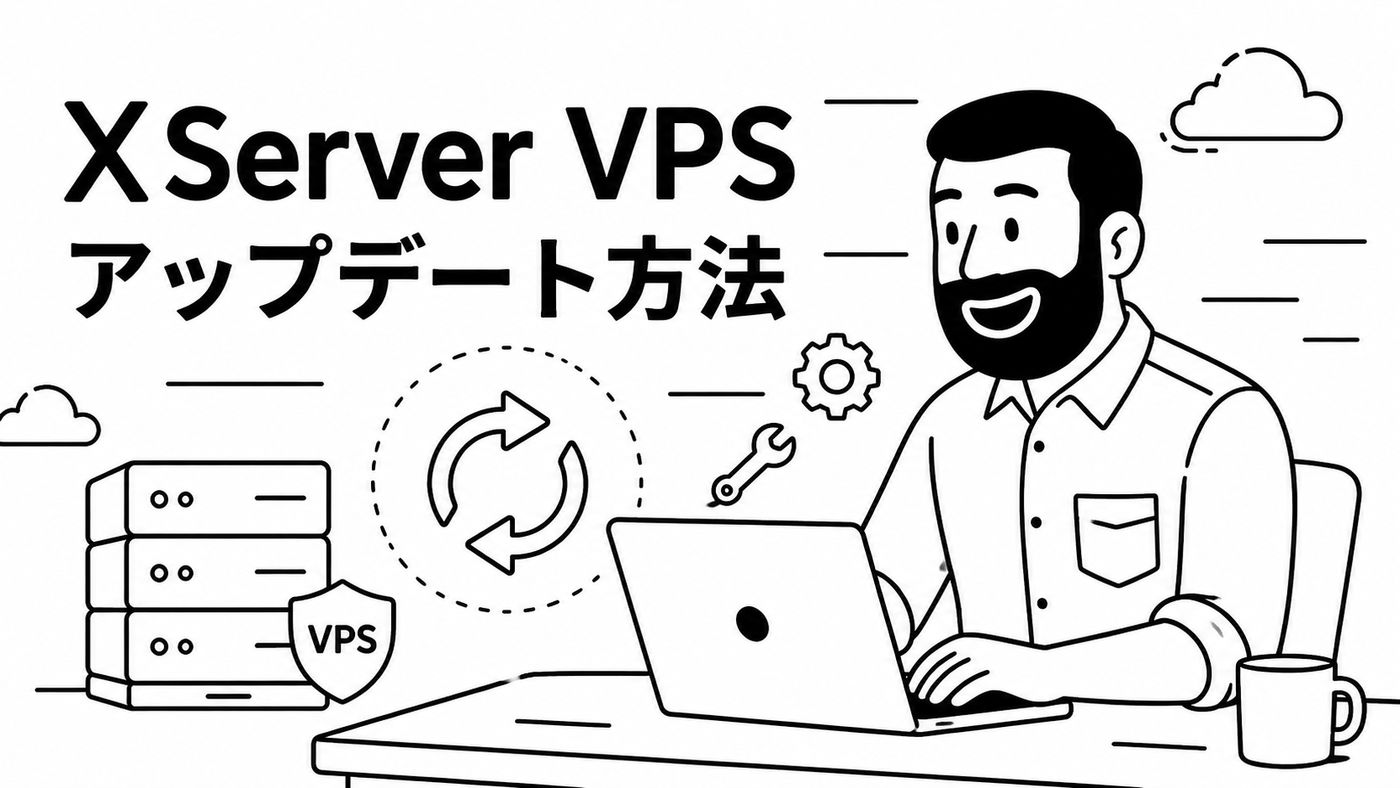
XServer VPSでUbuntuを使っている場合、定期的なパッケージの更新とLinuxカーネルの更新は、サーバーのセキュリティを維持するうえで欠かせない作業です。この記事では、SSHでの接続からアップデート完了後の確認まで、実際の手順を解説します。
前提条件
- XServer VPSでUbuntu 22.04を使用している
- SSHでサーバーに接続できる環境がある
手順
1. SSHでサーバーに接続する
Windowsの場合はコマンドプロンプト、Macの場合はターミナルを開いて以下を実行します。
SSH鍵認証を使っている場合:
ssh -i C:\Users\ユーザー名\your-key.pem root@(IPアドレス)パスワード認証の場合:
ssh root@(IPアドレス)2. パッケージリストを更新する
まずサーバーが把握しているパッケージ情報を最新にします。
apt update3. パッケージをアップグレードする
apt upgrade -y実行中に以下のようなダイアログが表示されることがあります。
「Pending kernel upgrade」 新しいカーネルが利用可能になったという通知です。「了解」を選択して進めてください。
「Daemons using outdated libraries」 古いライブラリを使っているサービスの再起動リストです。そのまま「了解」でOKです。キーボードのTabキーで「了解」にフォーカスを移してからEnterを押すと選択できます。
4. 再起動する
カーネルの更新は再起動しないと反映されません。
reboot1〜2分後にSSHで再接続してください。
5. 更新が完了したか確認する
カーネルバージョンを確認:
uname -r残りのアップデートがないか確認:
apt list --upgradable何も表示されなければ完了です。
Dockerアプリを動かしている場合
DifyなどDockerで動くアプリを運用している場合、再起動後にコンテナが自動復旧しているか確認しましょう。
docker psSTATUSが Up になっていれば問題ありません。
どのくらいの頻度でアップデートすればいい?
セキュリティ的には月1回程度を目安にアップデートするのが理想です。XServerからセキュリティアラートのメールが届いた場合は、その都度対応してください。
自動アップデートの設定(unattended-upgrades)を有効にする方法もありますが、カーネル更新は再起動が必要なため、本番環境では手動管理が安心です。
まとめ
XServer VPSのUbuntuでLinuxカーネルを更新する手順は以下の通りです。
- SSHで接続
apt update && apt upgrade -yを実行- ダイアログが出たら「了解」で進む
rebootで再起動uname -rでカーネルバージョンを確認
定期的なアップデートを習慣にして、安全なサーバー運用を続けましょう。
無料相談
Webサイトの運用でお困りの方へ
WordPressの更新、Xserverの設定、表示の不具合、ちょっとした修正、日々の運用改善など、 小規模事業者向けに現場目線でサポートしています。
専門的なことが分からない段階でも大丈夫です。
状況をお聞きしながら、必要な対応を一緒に整理します。

LINE相談
LINEでも無料相談できます。
ちょっと聞いてみたいことや、相談前に確認しておきたいことがあれば、 LINEからお気軽にご連絡ください。
QRコードを読み取って、友だち追加してください。
LINEで相談する
この記事を書いた人

関連記事
-
 弊社MVPをスマホのホーム画面に追加して、アプリのように使う方法
 -
スマホのホーム画面に報連相革命を追加する方法|Android・iPhone対応
-
Googleフォームの回答内容をメールで受信し、そのまま返信する方法【Apps Script全文付き】
-
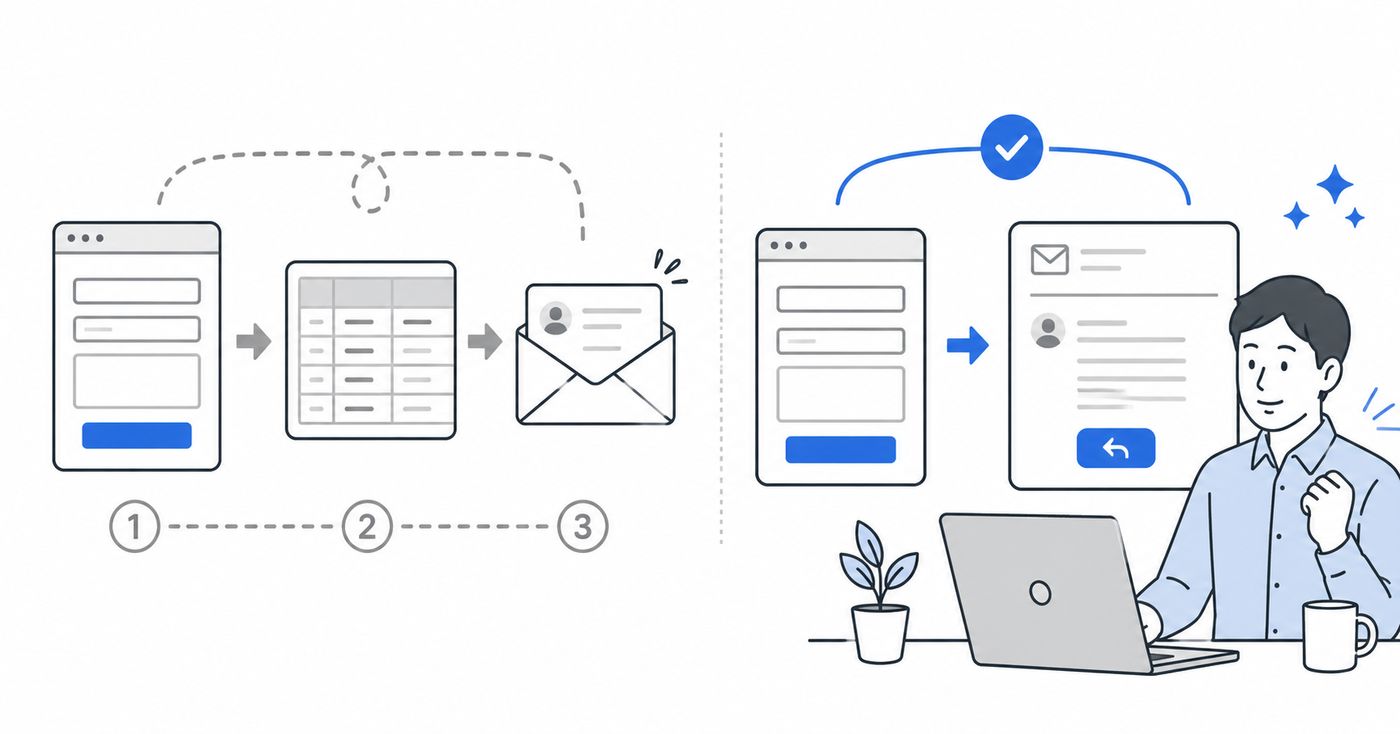
Googleフォームの問い合わせ対応をメールだけで完結。スプレッドシートを開く手間を減らした事例
-
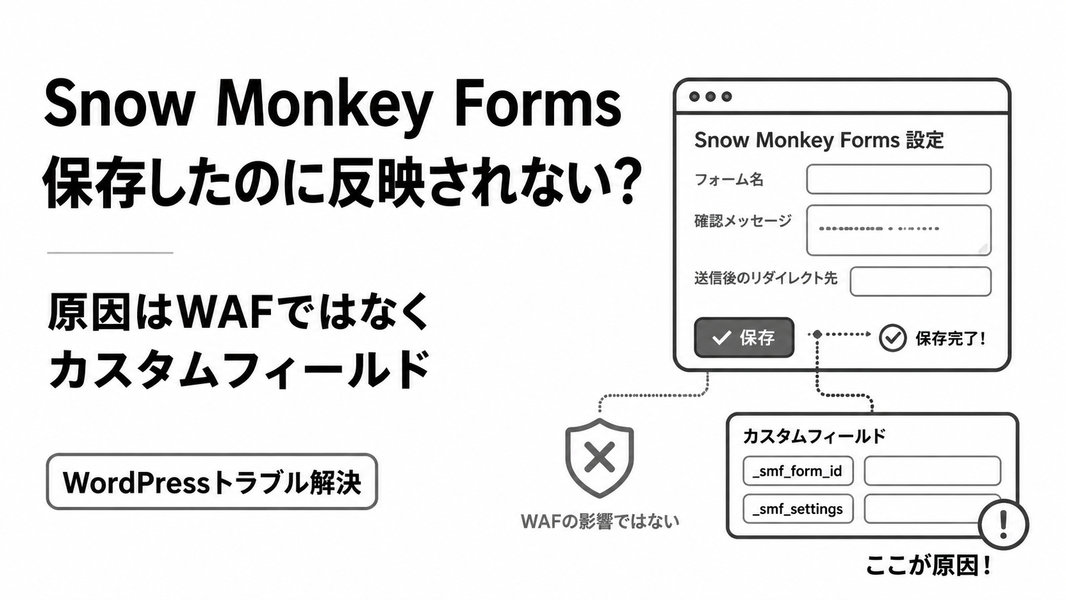
【解決済】Snow Monkey Formsで保存したのに反映されない原因。XserverのWAFではなかった話
-
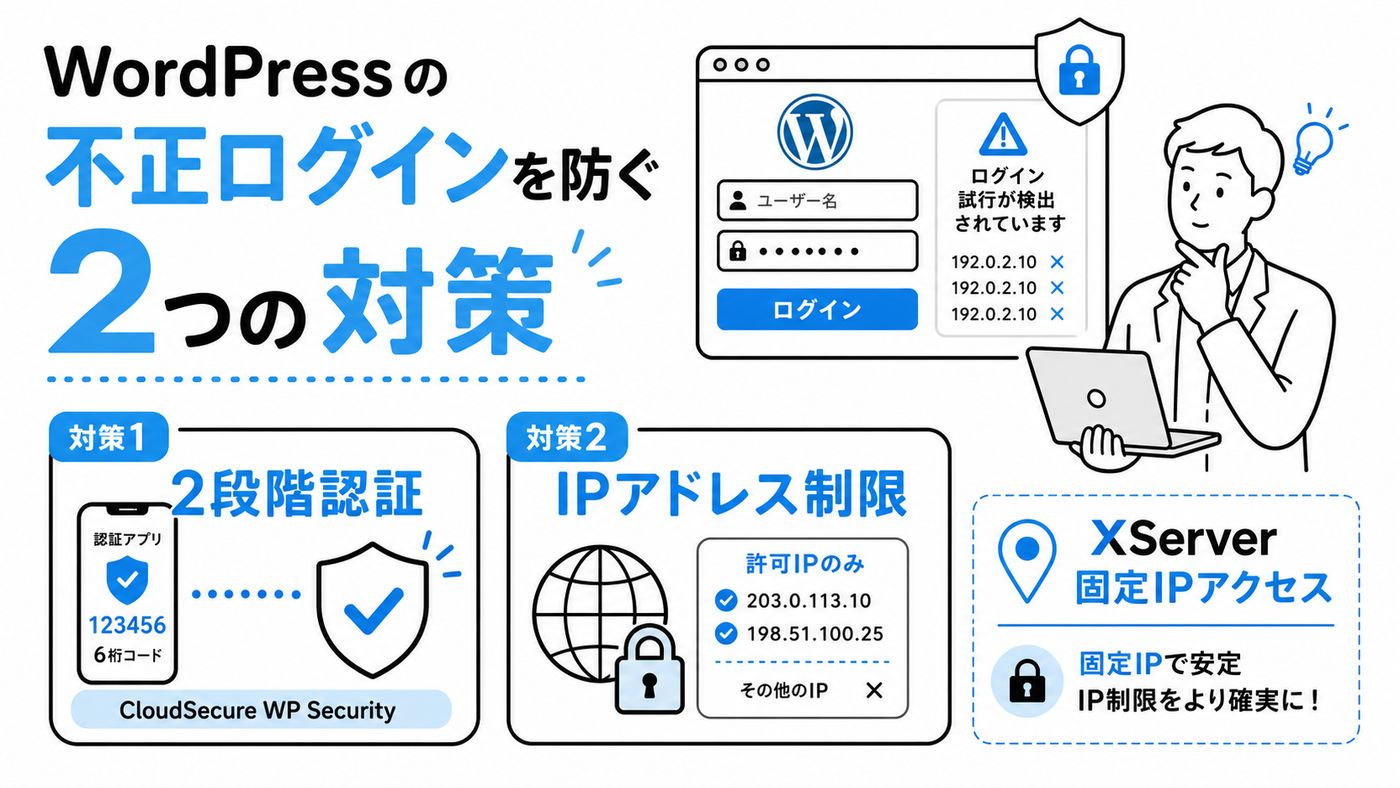
WordPressの不正ログインを防ぐ2つの対策(Xserverユーザー向け)
-
NotionデータベースをGoogle スプレッドシートに移行する方法【完全ガイド】
-
Google スプレッドシートのデータをNotionデータベースに移行する方法【完全ガイド】