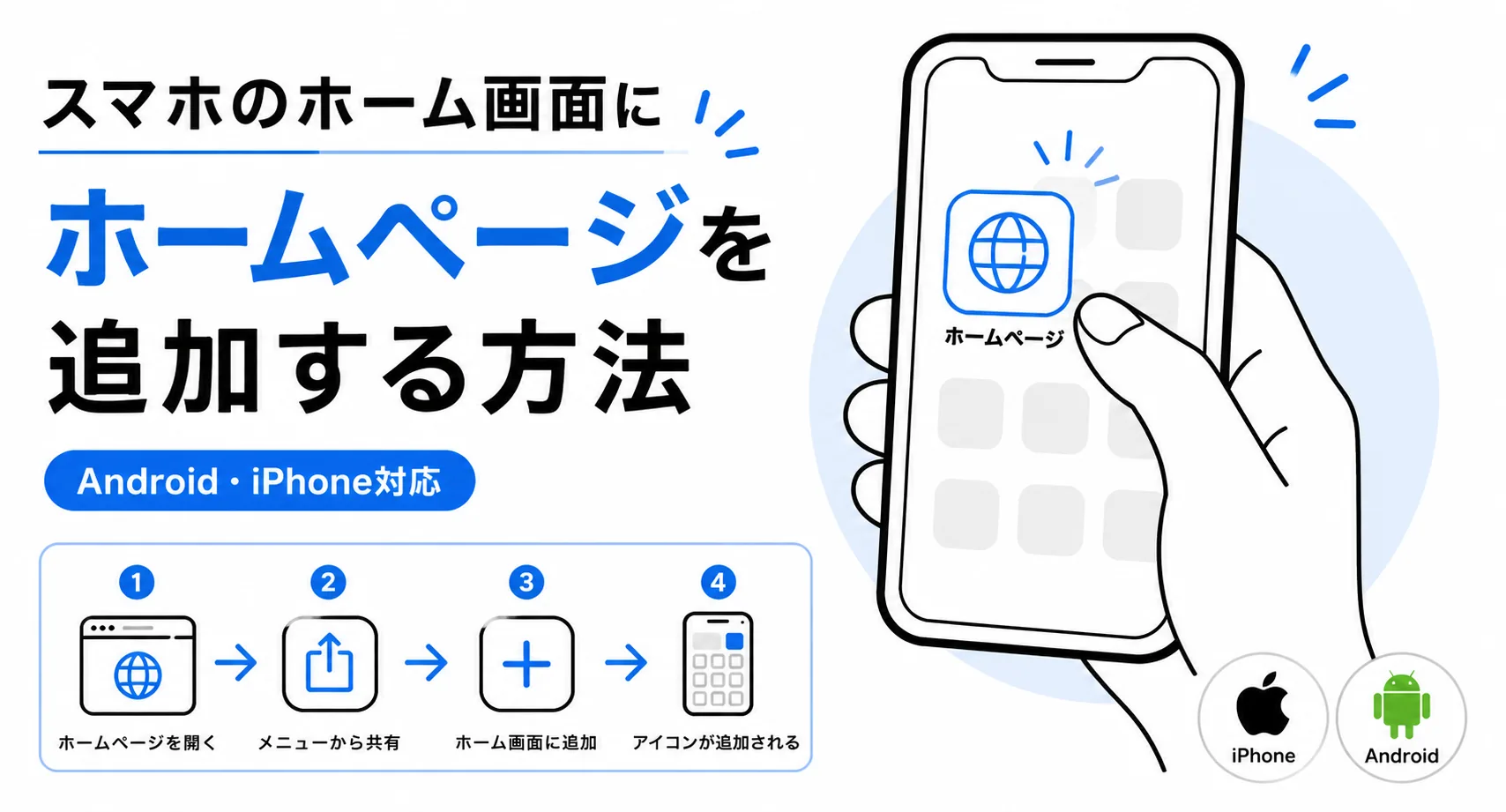
スマホのホーム画面に報連相革命を追加する方法|Android・iPhone対応
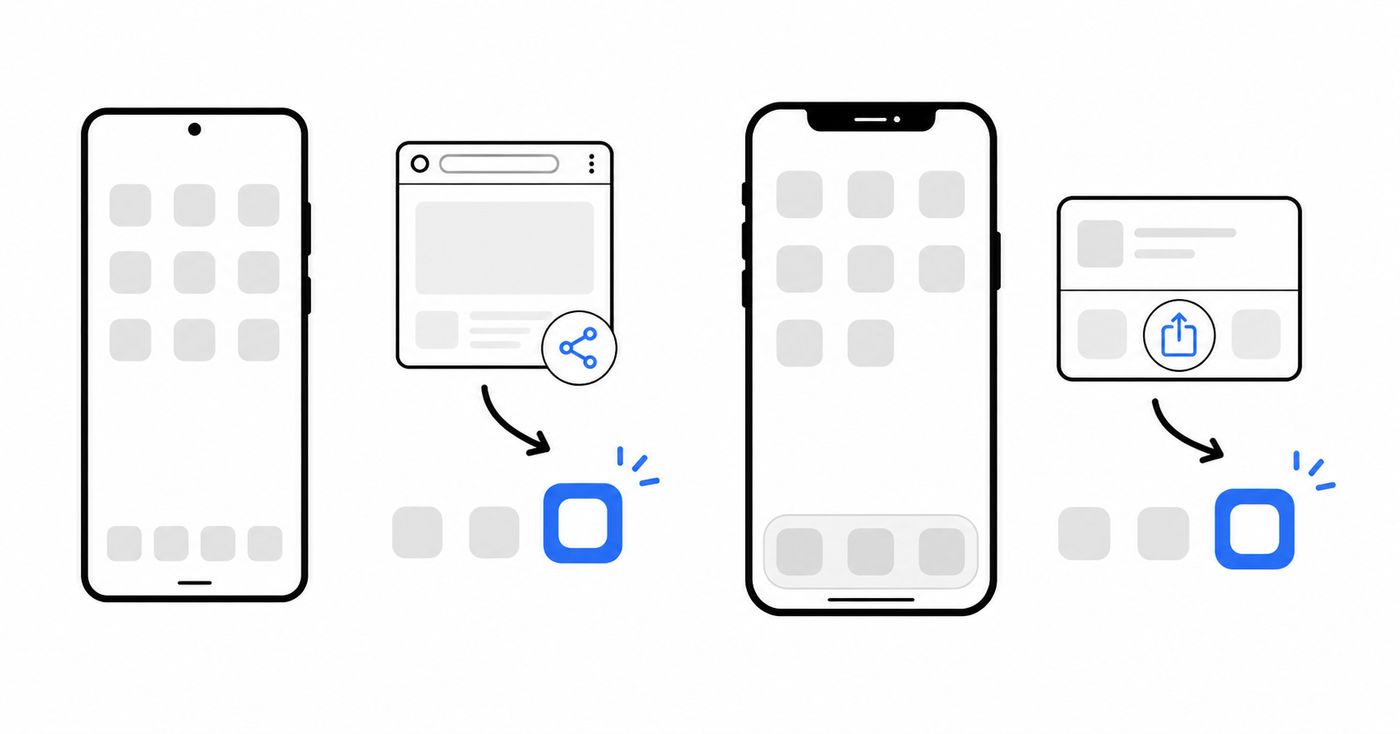
報連相革命のページをスマートフォンのホーム画面に追加すると、毎回URLを探す必要がなくなります。
ホーム画面に表示されたアイコンを押すだけで、アプリのように報連相革命を開けます。
最初に一度だけ、以下の設定を行ってください。
Androidでホーム画面に追加する方法
Androidでは、Google Chromeを使用します。
手順
- Google Chromeで報連相革命のページを開きます。
- 画面右上にある「3つの点」を押します。
- 「インストールしてショートカットを作成」を押します。
- 「インストール」または「ショートカットを作成」を選びます。
- 確認画面が表示されたら、「インストール」または「追加」を押します。
- ホーム画面に報連相革命のアイコンが表示されたら完了です。
どちらを選べばよいですか
「インストール」を選ぶと、報連相革命をアプリに近い形で開けます。
「ショートカットを作成」を選ぶと、Google Chromeで報連相革命のページが開きます。
どちらを選んでも、ホーム画面のアイコンから報連相革命を開けます。
機種やGoogle Chromeのバージョンによっては、「ホーム画面に追加」や「アプリをインストール」と表示される場合があります。
iPhoneでホーム画面に追加する方法
iPhoneでは、Safariを使用します。
Google Chromeなど、Safari以外のブラウザで開いている場合は、URLをコピーしてSafariで開き直してください。
手順
- Safariを開きます。
- 報連相革命のページを開きます。
- 画面下部または上部にある「共有ボタン」を押します。
共有ボタンは、四角形から上向きの矢印が出ている形です。
- 表示されたメニューを下に動かします。
- 「ホーム画面に追加」を押します。
- 画面右上の「追加」を押します。
- ホーム画面に報連相革命のアイコンが表示されたら完了です。
Appleの公式案内でも、SafariでWebサイトを開き、共有メニューから「ホーム画面に追加」を選ぶ方法が案内されています。
「ホーム画面に追加」が見つからない場合
共有メニューを一番下まで動かし、「アクションを編集」を押してください。
一覧にある「ホーム画面に追加」を有効にすると、共有メニューに表示されます。
次回からの開き方
設定が完了すると、スマートフォンのホーム画面に報連相革命のアイコンが表示されます。
次回からは、そのアイコンを押すだけです。
ブラウザを開いてURLを入力したり、メールから案内を探したりする必要はありません。
報告や連絡をするときに、すぐ開ける場所へ置いておくことで、毎日の入力が少し楽になります。
アイコンを削除したい場合
ホーム画面に追加したアイコンを長押しし、「削除」または「ホーム画面から削除」を押してください。
ホーム画面のアイコンを削除しても、報連相革命に保存されている内容や登録情報は削除されません。
うまく設定できない場合
スマートフォンの機種やOSのバージョンによって、ボタンの位置や表示される言葉が異なることがあります。
設定できない場合は、スマートフォンの画面が分かる状態で担当者までお問い合わせください。
無料相談
Webサイトの運用でお困りの方へ
WordPressの更新、Xserverの設定、表示の不具合、ちょっとした修正、日々の運用改善など、 小規模事業者向けに現場目線でサポートしています。
専門的なことが分からない段階でも大丈夫です。
状況をお聞きしながら、必要な対応を一緒に整理します。

LINE相談
LINEでも無料相談できます。
ちょっと聞いてみたいことや、相談前に確認しておきたいことがあれば、 LINEからお気軽にご連絡ください。
QRコードを読み取って、友だち追加してください。
LINEで相談する
この記事を書いた人

関連記事
-
 SWELLのサイトマップが表示されない原因と解決方法【初期設定に注意】
 -
ホームページを縦長の1枚画像にする。Chromeだけでできた
-
弊社MVPをスマホのホーム画面に追加して、アプリのように使う方法
-
Googleフォームの回答内容をメールで受信し、そのまま返信する方法【Apps Script全文付き】
-
Googleフォームの問い合わせ対応をメールだけで完結。スプレッドシートを開く手間を減らした事例
-
【解決済】Snow Monkey Formsで保存したのに反映されない原因。XserverのWAFではなかった話
-
WordPressの不正ログインを防ぐ2つの対策(Xserverユーザー向け)
-
NotionデータベースをGoogle スプレッドシートに移行する方法【完全ガイド】