SWELLのサイトマップが表示されない原因と解決方法【初期設定に注意】
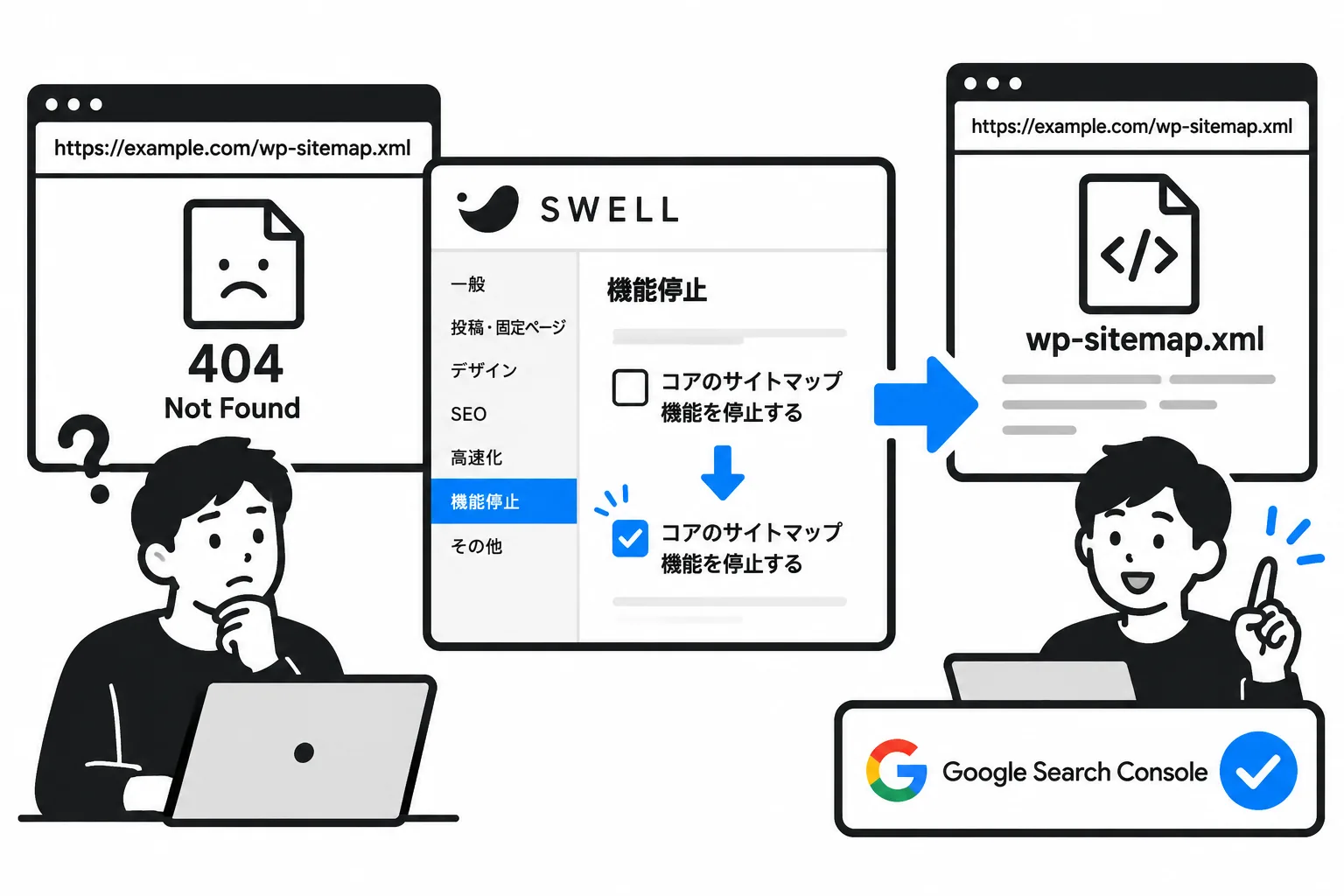
WordPressテーマ「SWELL」を使ったWebサイトをGoogle Search Console(サーチコンソール)に登録しようとしたところ、XMLサイトマップが見つからない。
https://example.com/sitemap.xml
にアクセスしても表示されず、
https://example.com/wp-sitemap.xml
を確認しても見つからない。
実際にBITで管理しているSWELLのサイトで、このような状況に遭遇しました。
原因を調べてみると、SWELLの初期設定でWordPress標準のサイトマップ機能が停止されていたことが分かりました。
これは不具合ではなく、SWELLの仕様によるものです。
今回は、サイトマップが表示されない原因と解決方法、そしてなぜSWELLでは初期設定でサイトマップ機能が停止されているのかを解説します。
【結論】SWELL設定のチェックを確認する
SWELLでWordPress標準のXMLサイトマップが表示されない場合、まず確認したいのが「SWELL設定」です。
WordPressの管理画面で、次の順番に進みます。
- 「SWELL設定」を開く
- 「機能停止」タブをクリックする
- 「コアのサイトマップ機能を停止する」を探す
- チェックが入っている場合は、利用中のサイトマップ生成プラグインを確認したうえでチェックを外す
- 設定を保存する
その後、次のURLにアクセスします。
https://example.com/wp-sitemap.xml
WordPress標準のXMLサイトマップが表示されれば解決です。
今回BITで確認したサイトも、この設定が原因でした。
新しいプラグインを追加したり、WordPressのファイルを修正したりする必要はありませんでした。
なぜSWELLではサイトマップ機能が初期設定で停止されているのか?
実は、ここが今回のポイントです。
SWELLでは、WordPress標準のXMLサイトマップ機能が初期設定で停止されています。
その背景には、WordPressの機能追加と、既存のプラグインとの関係があります。
WordPress 5.5からサイトマップ機能が標準搭載された
以前のWordPressには、XMLサイトマップを自動生成する標準機能がありませんでした。
そのため、Google XML Sitemapsなどのプラグインをインストールして、検索エンジン向けのサイトマップを生成する方法が一般的でした。
ところが、2020年8月に公開されたWordPress 5.5から、XMLサイトマップの生成機能が標準搭載されました。
これにより、専用プラグインを使わなくても、WordPress本体でXMLサイトマップを生成できるようになったのです。
既存プラグインとの機能重複を避けるため
WordPressに新しい機能が追加されても、それ以前から利用されていたサイトマップ生成プラグインがすぐになくなるわけではありません。
既存サイトでは、引き続きプラグインでXMLサイトマップを生成しているケースもあります。
その状態でWordPress標準のサイトマップ機能も動作すると、複数のサイトマップが存在することになります。
複数あること自体が直ちにSEO上の問題になるわけではありませんが、管理するサイトマップが分かりにくくなったり、設定が重複したりする原因になります。
SWELLでは、こうした機能の重複を避けるため、WordPress標準のサイトマップ機能を初期設定で停止しています。
つまり、サイトマップが表示されないのは、SWELLの不具合ではなく、既存のプラグインとの併用を考慮した設定なのです。
sitemap.xmlとwp-sitemap.xmlの違い
サイトマップを探す際に、もう一つ注意したいのがURLの違いです。
WordPressでは、サイトマップの生成方法によってURLが異なります。
| URL | 主な生成元 |
|---|---|
wp-sitemap.xml | WordPress標準機能 |
sitemap.xml | 一部のサイトマップ生成プラグイン |
sitemap_index.xml | Yoast SEOやRank Mathなど |
サイトマップが見つからない場合、sitemap.xml だけを確認して終わらないようにしましょう。
また、プラグインによっては、WordPress標準のサイトマップを無効にして独自のサイトマップを生成する場合があります。
そのため、SWELLのチェックを外す前に、現在どの仕組みでサイトマップを生成しているのかを確認することが大切です。
Google Search ConsoleにXMLサイトマップを登録する方法
サイトマップが正常に表示されるようになったら、Google Search Consoleに登録します。
1. Google Search Consoleを開く
Google Search Consoleにログインし、対象サイトのプロパティを選択します。
まだサイトを登録していない場合は、先にプロパティを追加して所有権を確認してください。
2. サイトマップを選択する
左側のメニューから「サイトマップ」をクリックします。
「新しいサイトマップの追加」という入力欄が表示されます。
3. サイトマップのURLを入力する
WordPress標準のサイトマップを利用する場合は、通常、次のファイル名を入力します。
wp-sitemap.xml
入力欄にサイトURLが表示されている場合は、その後ろに続く部分だけを入力します。
4. 送信結果を確認する
「送信」をクリックして、サイトマップのステータスを確認します。
正常に処理されると「成功しました」と表示されます。
ただし、サイトマップの送信が成功したからといって、すべてのページがGoogleにインデックスされるわけではありません。
Googleがページを発見し、クロールするための手がかりを提供するものだと理解しておきましょう。
それでもサイトマップが表示されない場合
SWELLの設定を確認してもサイトマップが表示されない場合は、次の項目も確認してください。
SEOプラグインの設定
サイトマップ生成機能を持つSEOプラグインが有効になっていないか確認します。
プラグインによっては、WordPress標準のサイトマップを停止し、独自のサイトマップを生成します。
キャッシュの影響
キャッシュプラグインやサーバー側のキャッシュによって、設定変更前の表示が残っている場合があります。
必要に応じてキャッシュを削除し、再確認します。
パーマリンクやサーバー設定
サイトマップのURLにアクセスして404エラーが表示される場合は、パーマリンクやURL書き換え設定などが関係している可能性があります。
ただし、運用中のサイトでパーマリンク構造を安易に変更することは避けましょう。
既存ページのURLや内部リンクに影響する可能性があるためです。
まとめ:SWELLのサイトマップが見つからないときは初期設定を確認
今回、BITで管理しているSWELLのサイトをGoogle Search Consoleに登録しようとした際、XMLサイトマップが見つからないという問題に遭遇しました。
原因は、SWELLの「コアのサイトマップ機能を停止する」にチェックが入っていたことでした。
WordPress標準のサイトマップを使う方針だったため、設定を変更することで解決できました。
今回のポイントを整理すると、次のとおりです。
- WordPress 5.5以降にはXMLサイトマップ生成機能が標準搭載されている
- SWELLでは標準サイトマップ機能が初期設定で停止されている
- WordPress標準のサイトマップは通常
wp-sitemap.xmlで確認できる - サイトマップ生成プラグインを利用している場合は、設定変更前に確認する
- Google Search Consoleへの送信後も、インデックス状況の確認は必要
WordPressで何かが表示されないとき、すぐにプラグインを追加したり、複雑な設定変更をしたりする必要はありません。
まずは、すでに備わっている機能と、その設定を確認することが大切です。
今回も、原因が分かれば解決方法は非常にシンプルでした。
Webサイトの保守管理では、新しい機能を追加することだけでなく、既存の機能を正しく理解して活用することも重要です。
BITでは、WordPressやSWELLを使ったWebサイトの制作・保守・運用を通じて得られた知識を、ナレッジブログとして紹介しています。
参考情報

無料相談
Webサイトの運用でお困りの方へ
WordPressの更新、Xserverの設定、表示の不具合、ちょっとした修正、日々の運用改善など、 小規模事業者向けに現場目線でサポートしています。
専門的なことが分からない段階でも大丈夫です。
状況をお聞きしながら、必要な対応を一緒に整理します。

LINE相談
LINEでも無料相談できます。
ちょっと聞いてみたいことや、相談前に確認しておきたいことがあれば、 LINEからお気軽にご連絡ください。
QRコードを読み取って、友だち追加してください。
LINEで相談する
この記事を書いた人

関連記事
-
 ホームページを縦長の1枚画像にする。Chromeだけでできた
 -
弊社MVPをスマホのホーム画面に追加して、アプリのように使う方法
-
スマホのホーム画面に報連相革命を追加する方法|Android・iPhone対応
-
Googleフォームの回答内容をメールで受信し、そのまま返信する方法【Apps Script全文付き】
-
Googleフォームの問い合わせ対応をメールだけで完結。スプレッドシートを開く手間を減らした事例
-
【解決済】Snow Monkey Formsで保存したのに反映されない原因。XserverのWAFではなかった話
-
WordPressの不正ログインを防ぐ2つの対策(Xserverユーザー向け)
-
NotionデータベースをGoogle スプレッドシートに移行する方法【完全ガイド】