Googleフォームの問い合わせ対応をメールだけで完結。スプレッドシートを開く手間を減らした事例

Googleフォームは、問い合わせフォームやアンケートを手軽に作れる便利なサービスです。
専門的な知識がなくてもフォームを作成でき、集まった回答はGoogleスプレッドシートに自動で保存されます。
フォームを作る。
回答を集める。
データを整理する。
ここまでは、問題なく使えている会社も多いのではないでしょうか。
ところが、問い合わせへの返信になると、少しだけ手間が残ることがあります。
今回ご相談いただいた会社でも、Googleフォームは問題なく活用されていました。
ただ、問い合わせが入るたびに、次のような作業が発生していました。
これまでの問い合わせ対応の流れ
これまでの流れは、次のようなものでした。
- お客様がGoogleフォームに入力する
- 「問い合わせがありました」という通知メールが届く
- 回答先のスプレッドシートを開く
- 問い合わせ内容を確認する
- お客様のメールアドレスをコピーする
- メーラーで新しいメールを作成する
- コピーしたメールアドレスを貼り付けて返信する
一つひとつは、それほど難しい作業ではありません。
問い合わせ件数が少なければ、運用で対応することもできます。
しかし、毎回スプレッドシートを開き、相手のメールアドレスをコピーして、新しいメールを作る必要があります。
大きな問題ではないものの、喉に小さな魚の骨が引っかかっているような、わずかな使いにくさが残っていました。
Googleフォームは便利なのに、返信だけが少し面倒
Googleフォームの標準通知では、新しい回答があったことは分かります。
しかし、通知メールからそのまま問い合わせ内容を確認し、相手へ返信するところまではつながっていませんでした。
そのため、問い合わせが入るたびにスプレッドシートを確認する必要がありました。
今回改善したかったのは、Googleフォームそのものではありません。
フォームもスプレッドシートも、すでに問題なく使われています。
必要だったのは、問い合わせの回答と普段使っているメーラーの間をつなぐことでした。
改善後はメールを開いて、そのまま返信
今回、Googleフォームと回答スプレッドシートはそのまま残し、問い合わせ内容をメール本文にまとめて送信する仕組みを追加しました。
改善後の流れは、次のようになりました。
- お客様がGoogleフォームに入力する
- 回答がスプレッドシートに保存される
- 問い合わせ内容がメール本文に記載された状態で届く
- 届いたメールにそのまま返信する
- 問い合わせをしたお客様へ返信される
スプレッドシートを開く必要はありません。
メールアドレスをコピーする必要もありません。
普段使っているメーラーの中だけで、問い合わせ内容の確認から返信まで完結します。
メール本文に問い合わせ内容を整理して表示
管理者に届く通知メールには、次のような情報が表示されます。
- 受付日時
- 会社名
- メールアドレス
- 電話番号
- お問い合わせ種別
- 当サイトを知ったきっかけ
- お問い合わせ内容
- その他の回答項目
通知メールを開くだけで、問い合わせ内容を確認できます。
さらに、メールの返信先には、フォームへ入力されたお客様のメールアドレスを設定しています。
そのため、管理者は通常のメールと同じように「返信」を押すだけで、お客様へ回答できます。
メールアドレス欄には入力制限を設定
仕組みを作った直後のテストでは、メールアドレス欄に人の名前を入力すると、通知処理がエラーになりました。
当然ですが、名前だけでは返信先のメールアドレスとして使用できません。
そこで、Googleフォームのメールアドレス欄に入力制限を設定しました。
メールアドレスとして正しい形式で入力されていない場合は、フォームを送信できないようにしています。
エラーが起きてから対応するのではなく、入り口で正しいデータだけを受け付けるようにした形です。
これはGoogleフォームに限らず、業務の仕組みを作るときに大切な考え方です。
入力後の処理を複雑にするよりも、入力段階で正しい情報を受け付ける方が、運用は安定します。
大がかりなシステムを作る必要はなかった
今回の改善では、新しい問い合わせシステムへ入れ替えたわけではありません。
既存のGoogleフォームも、回答スプレッドシートも、そのまま利用しています。
追加したのは、問い合わせ内容をメールへ送り、返信先をお客様のメールアドレスにする小さな仕組みです。
新しいサービスを導入したり、業務全体を変えたりしなくても、今ある仕組みを少し整えるだけで仕事が楽になることがあります。
小さな手間は、運用で埋められがち
業務の中には、次のような作業が数多くあります。
- 毎回同じ画面を開く
- 同じ情報をコピーする
- 別のシステムへ貼り付ける
- 通知を確認してから別のツールを開く
- 人が目で確認して転記する
一つひとつは数十秒、数分の作業かもしれません。
そのため、わざわざ改善するほどではないと考え、担当者が運用で頑張っていることもあります。
しかし、毎日、毎週、毎月と繰り返されると、少しずつ負担になります。
また、コピーの間違いや確認漏れなど、人為的なミスが発生する可能性もあります。
技術よりも、どこをつなぐかが大切
今回使用した仕組み自体は、特別に大がかりなものではありません。
大切なのは、Googleフォームとスプレッドシートとメールの間で、どこに手作業が残っているかを見つけることです。
そして、既存の運用を大きく変えずに、詰まっている部分だけをつなぎ直します。
技術を導入することが目的ではありません。
担当者が毎回行っている作業を減らし、本来の問い合わせ対応に集中できる状態を作ることが目的です。
質問項目を変更するときには注意が必要
今回の通知メールは、現在のGoogleフォームの質問項目と並び順に合わせて作られています。
そのため、フォームの質問を変更した場合は、通知処理も確認する必要があります。
例えば、次のような変更です。
- 質問項目を追加する
- 質問項目を削除する
- 項目の並び順を変更する
- 質問名を変更する
変更内容によっては、通知メールに違う回答が表示されたり、メール送信が停止したりする可能性があります。
フォームを変更するときは、通知の仕組みもセットで確認することが大切です。
Googleフォームの小さな不便もご相談ください
大がかりなシステムを導入しなくても、今ある仕組みを少し整えるだけで、仕事が楽になることがあります。
今回のように、
「Googleフォームは使えているけれど、返信だけが面倒」
「スプレッドシートへの転記はできているけれど、その後の作業が手作業」
「あと一歩だけ使いやすくしたい」
といった小さなお困りごとも、ぜひご相談ください。
今ある仕組みを生かしながら、一緒に解決の道を見つけていきましょう。
次の記事では、Googleフォームの回答内容をメールで受け取り、そのまま問い合わせ者へ返信できるようにする具体的な設定手順とApps Scriptの全文を紹介します。
あわせて読みたい


Googleフォームの回答内容をメールで受信し、そのまま返信する方法【Apps Script全文付き】
Googleフォームで問い合わせを受け付けていると、回答内容はGoogleスプレッドシートへ自動で保存されます。 ただし、標準の通知メールだけでは、問い合わせ内容を確認す...
無料相談
Webサイトの運用でお困りの方へ
WordPressの更新、Xserverの設定、表示の不具合、ちょっとした修正、日々の運用改善など、 小規模事業者向けに現場目線でサポートしています。
専門的なことが分からない段階でも大丈夫です。
状況をお聞きしながら、必要な対応を一緒に整理します。

LINE相談
LINEでも無料相談できます。
ちょっと聞いてみたいことや、相談前に確認しておきたいことがあれば、 LINEからお気軽にご連絡ください。
QRコードを読み取って、友だち追加してください。
LINEで相談する-
【解決済】Snow Monkey Formsで保存したのに反映されない原因。XserverのWAFではなかった話
-
Googleフォームの回答内容をメールで受信し、そのまま返信する方法【Apps Script全文付き】
この記事を書いた人

関連記事
-
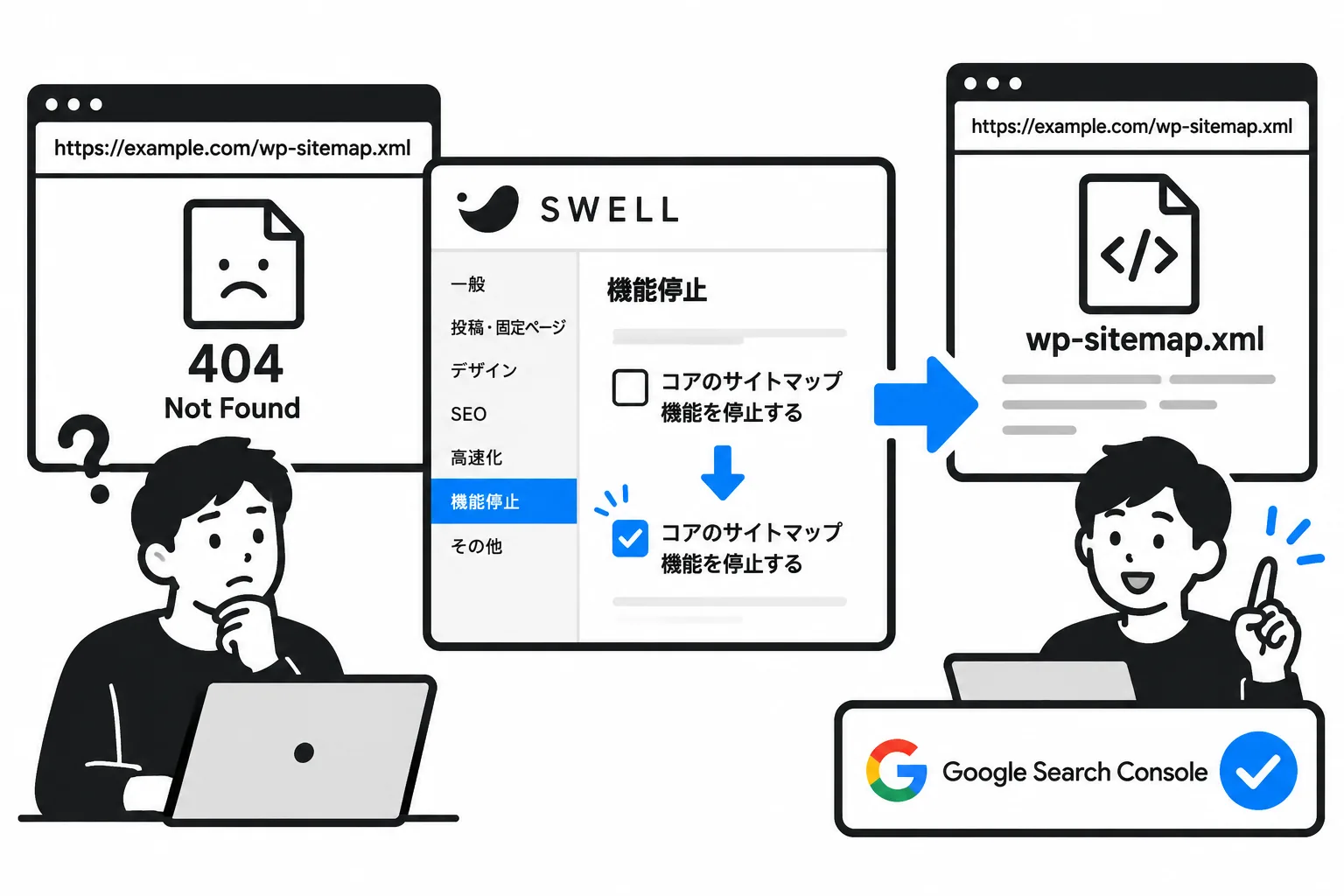
SWELLのサイトマップが表示されない原因と解決方法【初期設定に注意】
-
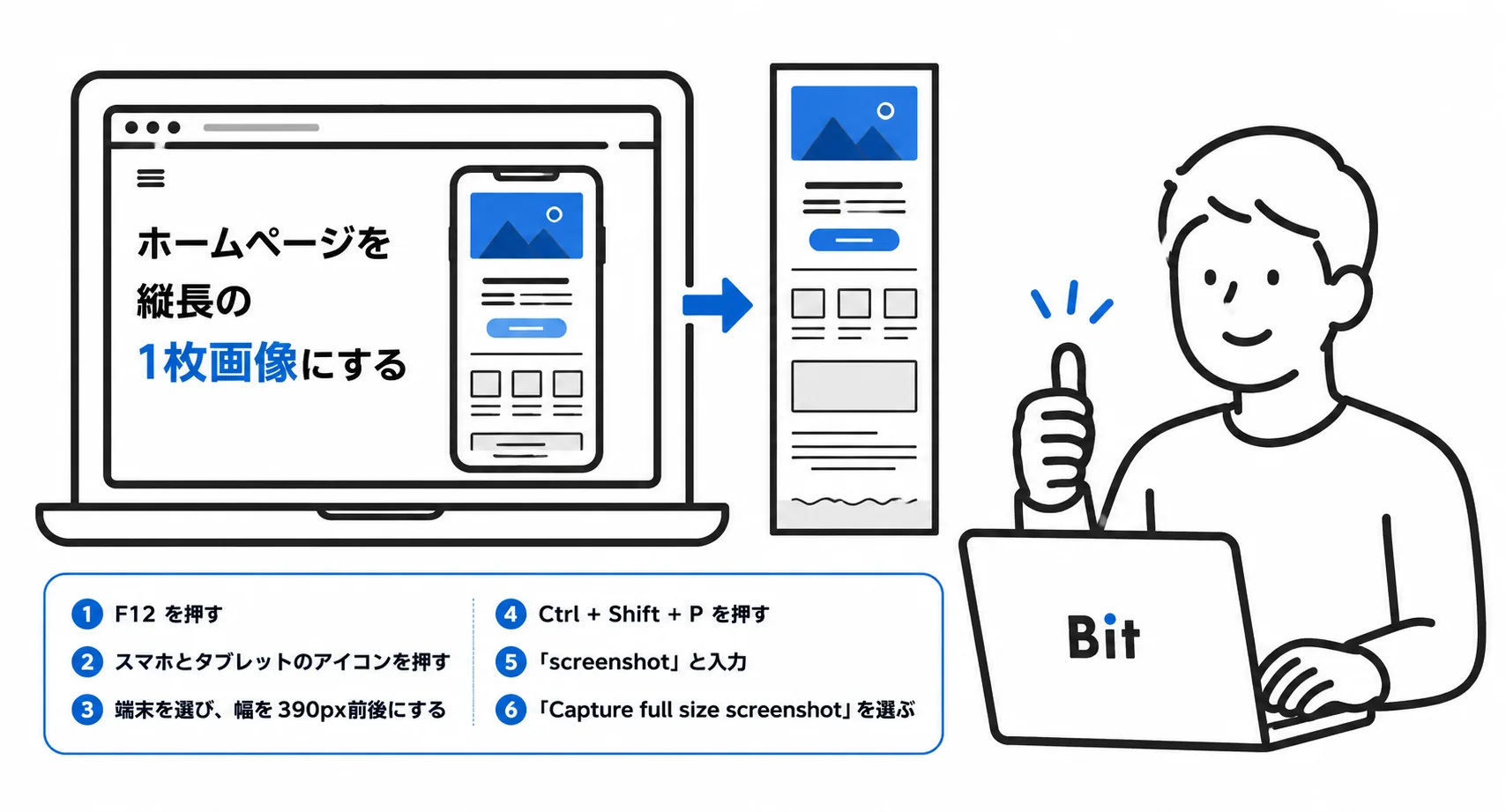
ホームページを縦長の1枚画像にする。Chromeだけでできた
-
弊社MVPをスマホのホーム画面に追加して、アプリのように使う方法
-
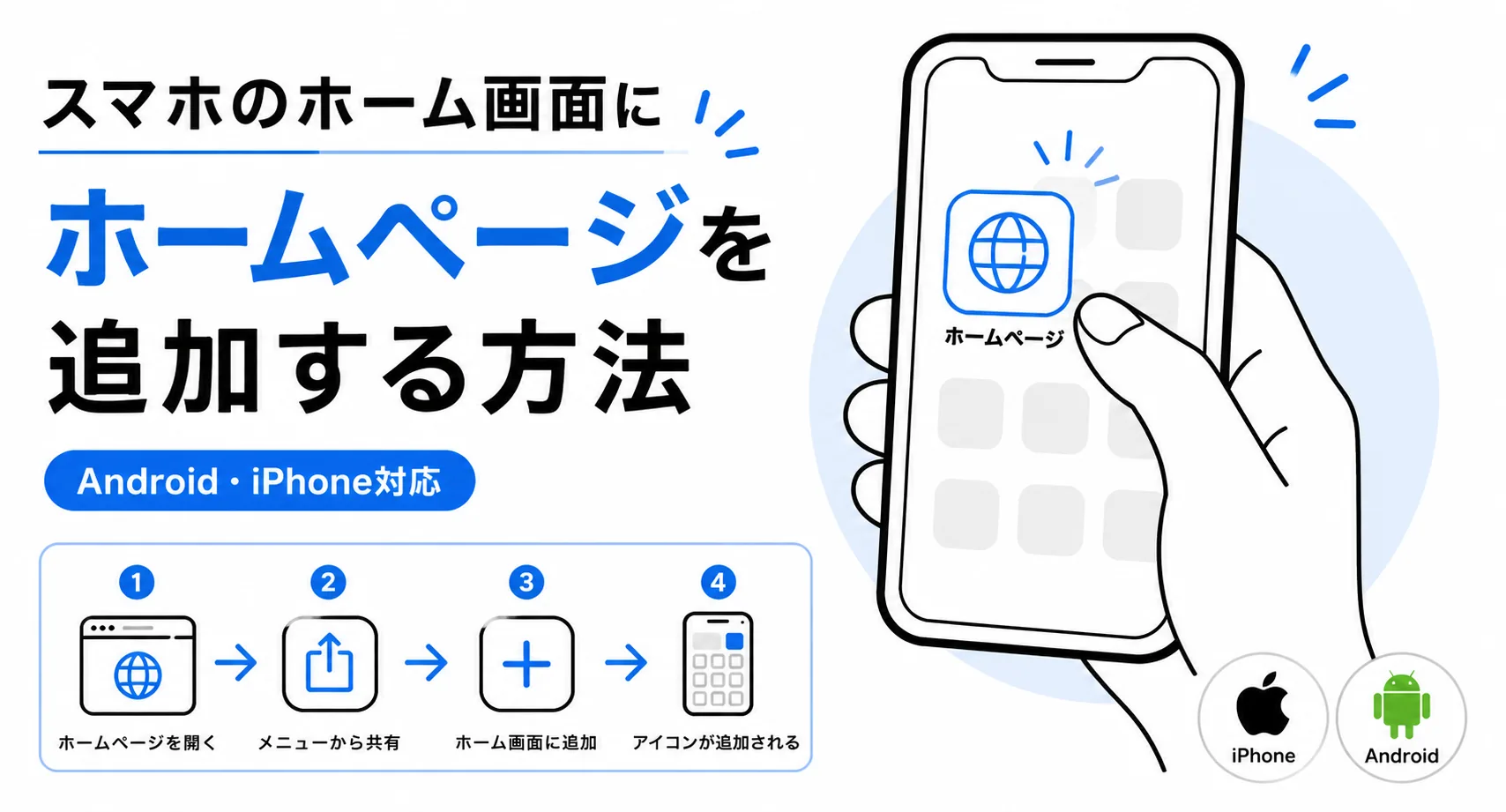
スマホのホーム画面に報連相革命を追加する方法|Android・iPhone対応
-
Googleフォームの回答内容をメールで受信し、そのまま返信する方法【Apps Script全文付き】
-
【解決済】Snow Monkey Formsで保存したのに反映されない原因。XserverのWAFではなかった話
-
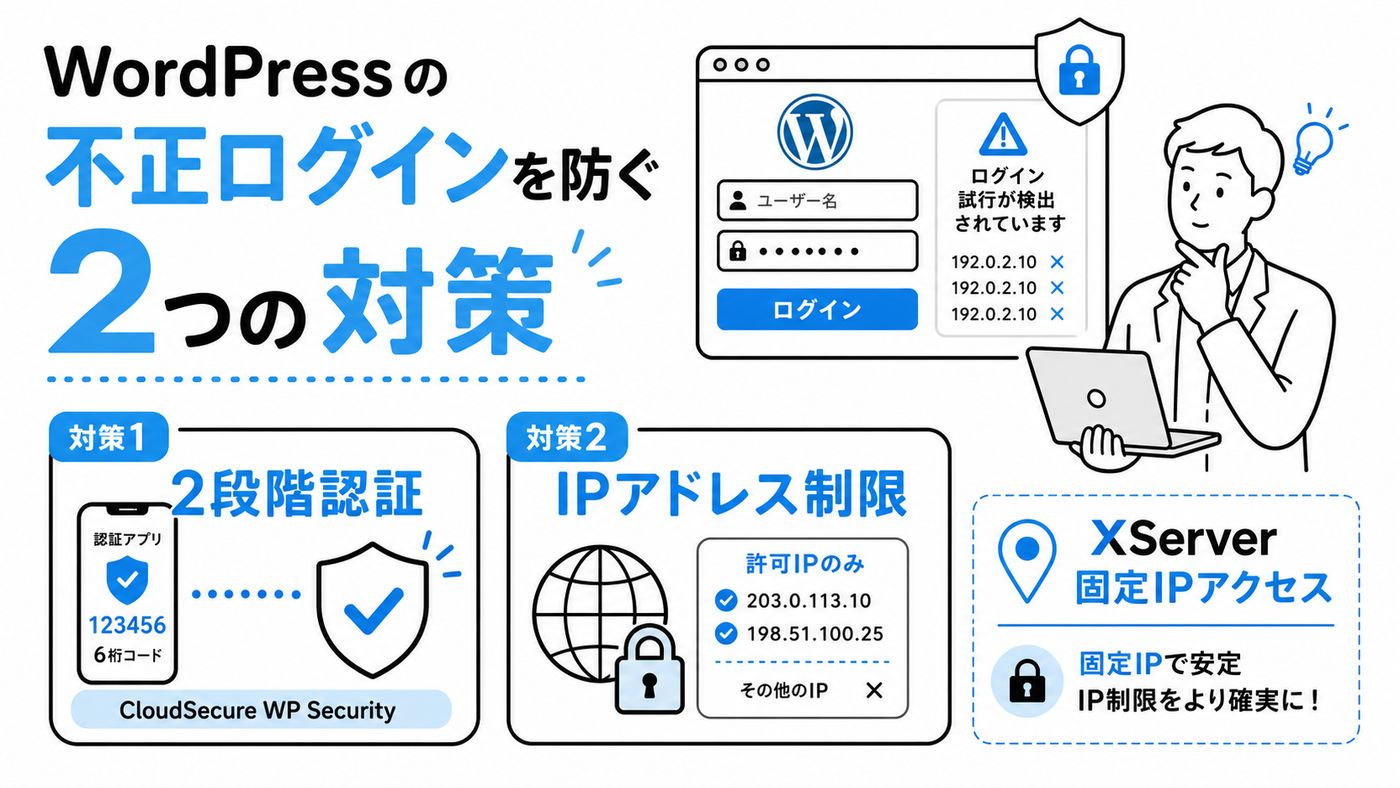
WordPressの不正ログインを防ぐ2つの対策(Xserverユーザー向け)
-
NotionデータベースをGoogle スプレッドシートに移行する方法【完全ガイド】