ホームページを縦長の1枚画像にする。Chromeだけでできた
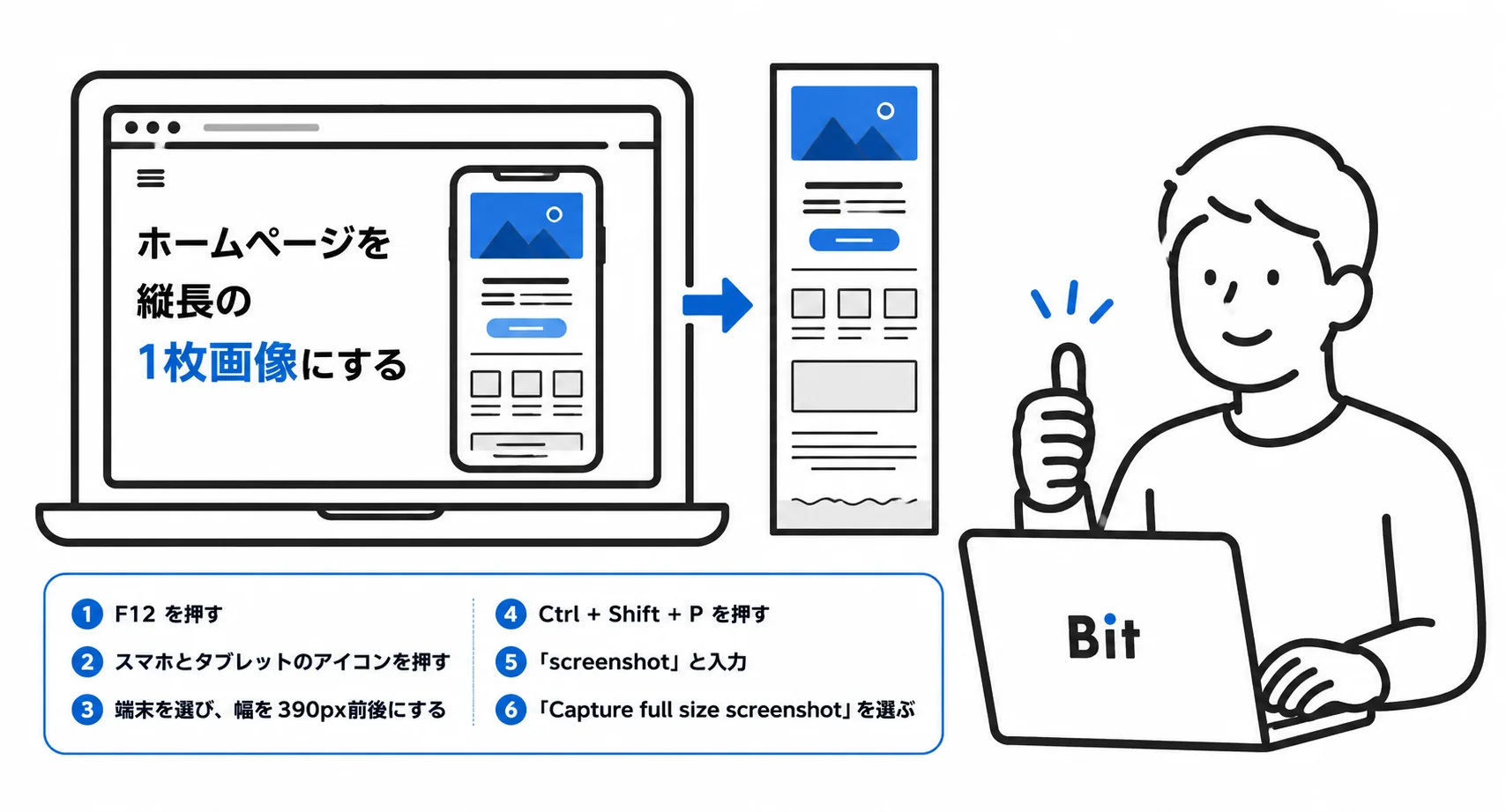
ホームページをお客さんに見せるとき、普通にスクリーンショットを撮ると、画面に表示されている部分しか保存できません。
ページ全体のデザインを見せたいときは、これだと少し分かりにくい。
そこで使えるのが、Chromeの開発者ツールにある「フルサイズのスクリーンショット」です。
拡張機能を入れなくても、Chromeだけでページ全体を1枚の画像として保存できます。
スマホ版をページ丸ごと保存する方法
Windowsの場合です。
- Chromeで撮影したいページを開く
F12を押す- 左上付近にあるスマホとタブレットのアイコンを押す
- 上部の端末選択から「Pixel 7」などを選ぶ
- 必要なら横幅を390px前後に調整する
Ctrl + Shift + Pを押すscreenshotと入力するCapture full size screenshotを選ぶ
これだけです。
画面に見えている部分だけではなく、下までスクロールしたページ全体が縦長の1枚の画像として保存されます。
これ、ホームページ制作で結構便利
制作中のホームページをお客さんに確認してもらうときにも使えますし、完成したサイトのデザインを資料として残しておくときにも使えます。
特にスマホ版は、ブラウザ上でPixelなどの端末サイズを指定してから撮影できるので便利です。
今回は、お客さんにホームページのイメージを紙で見てもらう方法を考えていて、この機能を使いました。
ブラウザのスクリーンショットでは一部分しか伝わらない。
でも、ページ全体を1枚にして印刷すれば、
「こんなホームページになります」
が、かなり伝わりやすくなります。
Chromeを毎日使っていても、こういう機能は意外と知らなかったりします。
無料相談
Webサイトの運用でお困りの方へ
WordPressの更新、Xserverの設定、表示の不具合、ちょっとした修正、日々の運用改善など、 小規模事業者向けに現場目線でサポートしています。
専門的なことが分からない段階でも大丈夫です。
状況をお聞きしながら、必要な対応を一緒に整理します。

LINE相談
LINEでも無料相談できます。
ちょっと聞いてみたいことや、相談前に確認しておきたいことがあれば、 LINEからお気軽にご連絡ください。
QRコードを読み取って、友だち追加してください。
LINEで相談する
この記事を書いた人

関連記事
-
 SWELLのサイトマップが表示されない原因と解決方法【初期設定に注意】
 -
弊社MVPをスマホのホーム画面に追加して、アプリのように使う方法
-
スマホのホーム画面に報連相革命を追加する方法|Android・iPhone対応
-
Googleフォームの回答内容をメールで受信し、そのまま返信する方法【Apps Script全文付き】
-
Googleフォームの問い合わせ対応をメールだけで完結。スプレッドシートを開く手間を減らした事例
-
【解決済】Snow Monkey Formsで保存したのに反映されない原因。XserverのWAFではなかった話
-
WordPressの不正ログインを防ぐ2つの対策(Xserverユーザー向け)
-
NotionデータベースをGoogle スプレッドシートに移行する方法【完全ガイド】